


















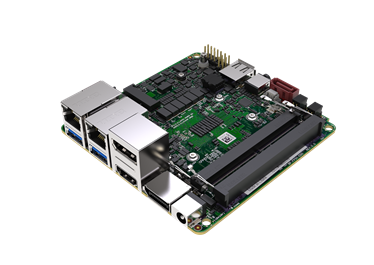
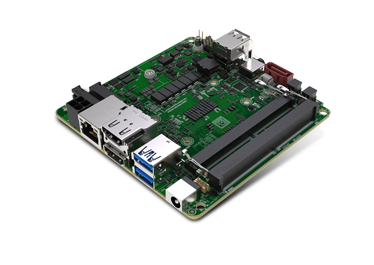
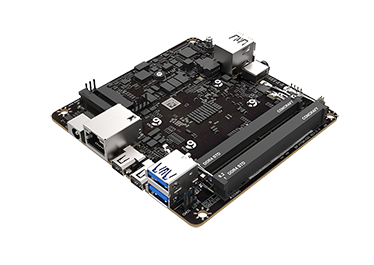
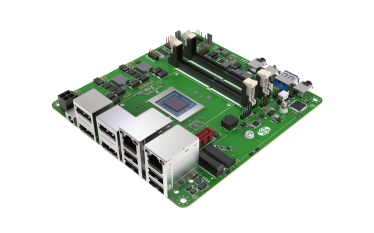


SAPPHIRE CORE
SAPPHIRE CORE offre une expérience intuitive et conviviale, permettant aux joueurs d’ajuster facilement et rapidement les paramètres du BIOS. Il comprend sept sections principales : Dashboard, Advanced, Overclock, Status, Boot, Tools et Favourite.
Voici l’introduction de l’interface de SAPPHIRE CORE :
📊 Dashboard : Un panneau de contrôle du BIOS intuitif et simple à utiliser.
Vous pouvez consulter tous les détails du matériel, y compris le modèle du CPU, la version du BIOS, la mémoire, les cœurs du CPU et plus encore.
Dans Quick Set, vous pouvez activer rapidement les fonctions d’overclocking, y compris l’overclocking du CPU (PBO), l’overclocking de la mémoire (XMP/EXPO), l’amélioration des performances GPU (Resize Bar) ou les paramètres d’économie d’énergie (EUP).
Dans Performance Profile, vous pouvez rapidement appliquer les réglages correspondants des ventilateurs — Silence, Default ou Performance.
Par exemple, sélectionner XMP/EXPO avec Performance peut fournir des performances d’overclocking.
Les utilisateurs peuvent également consulter l’état de la mémoire et les conditions de fonctionnement en temps réel des ventilateurs.

✨Advanced : Paramètres avancés clairs et simplifiés
Dans la section Advanced, nous avons placé les options nécessaires directement dans le menu principal, afin que vous puissiez rapidement trouver les paramètres du BIOS sans parcourir plusieurs niveaux.
Par exemple, sous Devices, vous pouvez trouver les paramètres pour divers composants tels que le Bluetooth, la carte son et la carte réseau, avec des modes sélectionnables tels que Auto, Disabled ou Enabled.

🚀 Overclock : Options d’overclocking claires et accessibles
Dans la section Overclock, les options essentielles ont été sélectionnées dans le menu principal, permettant aux joueurs de configurer rapidement.
Dans Memory Timing, tous les timings sont classés en 1st, 2nd et 3rd, et affichés sur une seule page.
En cliquant sur une case de sélection, vous pouvez entrer directement les valeurs numériques pour compléter les paramètres.

📈 Status : Informations matérielles détaillées en temps réel
Par exemple, dans l’option Fan, en cliquant sur Fan Setting, sont affichées des informations telles que l’utilisation actuelle des ventilateurs et la température.
Il existe quatre profils de vitesse de ventilateur prédéfinis (Standard, Silent, Performance, Full Speed et User Defined), optimisés sur la base des retours de nombreux joueurs. Bien sûr, les utilisateurs peuvent aussi personnaliser leurs propres réglages afin de créer une courbe adaptée à leurs besoins.

Silent Mode

Performance Mode

🔑 Boot : Gérez les paramètres de démarrage du système
Boot Priority : ajustez rapidement l’ordre de démarrage des périphériques en faisant glisser et déposer les éléments dans la section inférieure.

⭐ Favorite : Accédez facilement aux options fréquemment modifiées sans parcourir les menus.
Pour tout paramètre ajustable, cliquez simplement sur l’icône en forme d’étoile devant l’option. Une fois qu’elle devient verte, cette configuration est enregistrée dans le menu Favourite.
Lorsque vous devez la modifier à nouveau, vous pouvez rapidement retrouver vos réglages fréquents dans Favourite.
Jusqu’à 27 options peuvent être enregistrées en même temps, et un bouton Clear All est également disponible.
Click the star to green

You can find the options with green stars in "Favorite".

🛠️ Tools
Le menu Tools inclut également certaines fonctions pratiques.
Par exemple, dans Save Options, si vous souhaitez éteindre immédiatement après avoir effectué des modifications, vous pouvez sélectionner Save Changes and Shut Down, évitant ainsi de devoir redémarrer sous Windows avant d’éteindre.
Dans Default Options, les fonctions Save User Profiles et Load User Profiles permettent d’enregistrer ou de partager vos paramètres BIOS personnalisés.
Avec la même configuration matérielle (par exemple, des ordinateurs de jeu en cybercafé), ces profils peuvent être appliqués directement ou partagés avec d’autres joueurs via des forums.

🔍Search :
En haut à droite, il y a une icône Search. Saisissez un mot-clé pour rechercher rapidement les éléments de configuration du BIOS dont vous avez besoin.
Les résultats de la recherche vous permettent de modifier directement les options ou les valeurs, et vous pouvez également cliquer sur l’icône en forme d’étoile pour les enregistrer dans Favourite.

Les versions correspondantes de SAPPHIRE CORE se trouvent dans la section “DOWNLOAD” de chaque page produit, avec des mises à jour continues disponibles.

Les dernières versions du SAPPHIRE CORE BIOS sont également disponibles ci-dessous.
Pour les versions précédentes du BIOS, veuillez consulter la section « DOWNLOAD » sur la page du produit.